

- 오디오 기반 비디오 생성: 정적 이미지와 오디오를 동기화된 비디오로 변환
- 영화급 품질: 자연스러운 표정과 움직임으로 영화 수준의 비디오 생성
- 분 단위 생성: 장편 비디오 제작 지원
- 다양한 형식 지원: 전신 및 반신 캐릭터와 호환
- 향상된 모션 제어: 텍스트 지침으로 작업과 환경 생성
Wan2.2 S2V ComfyUI 네이티브 워크플로우
Wan2.2-S2V 오디오 기반 비디오 생성
정적 이미지와 오디오를 동적 비디오로 변환하여 완벽한 동기화와 분 단위 생성을 제공합니다.
Comfy Cloud에서 실행
Comfy Cloud에서 열기
워크플로우 다운로드
JSON 다운로드 또는 템플릿 라이브러리에서 “Wan2.2 S2V” 검색
video_wan2_2_14B_s2v_reference_image.jpg
LoadImage 노드 52 · video_wan2_2_14B_s2v_reference_image.jpgvideo_wan2_2_14B_s2v_input_audio.MP3
LoadAudio 노드 58 · video_wan2_2_14B_s2v_input_audio.MP3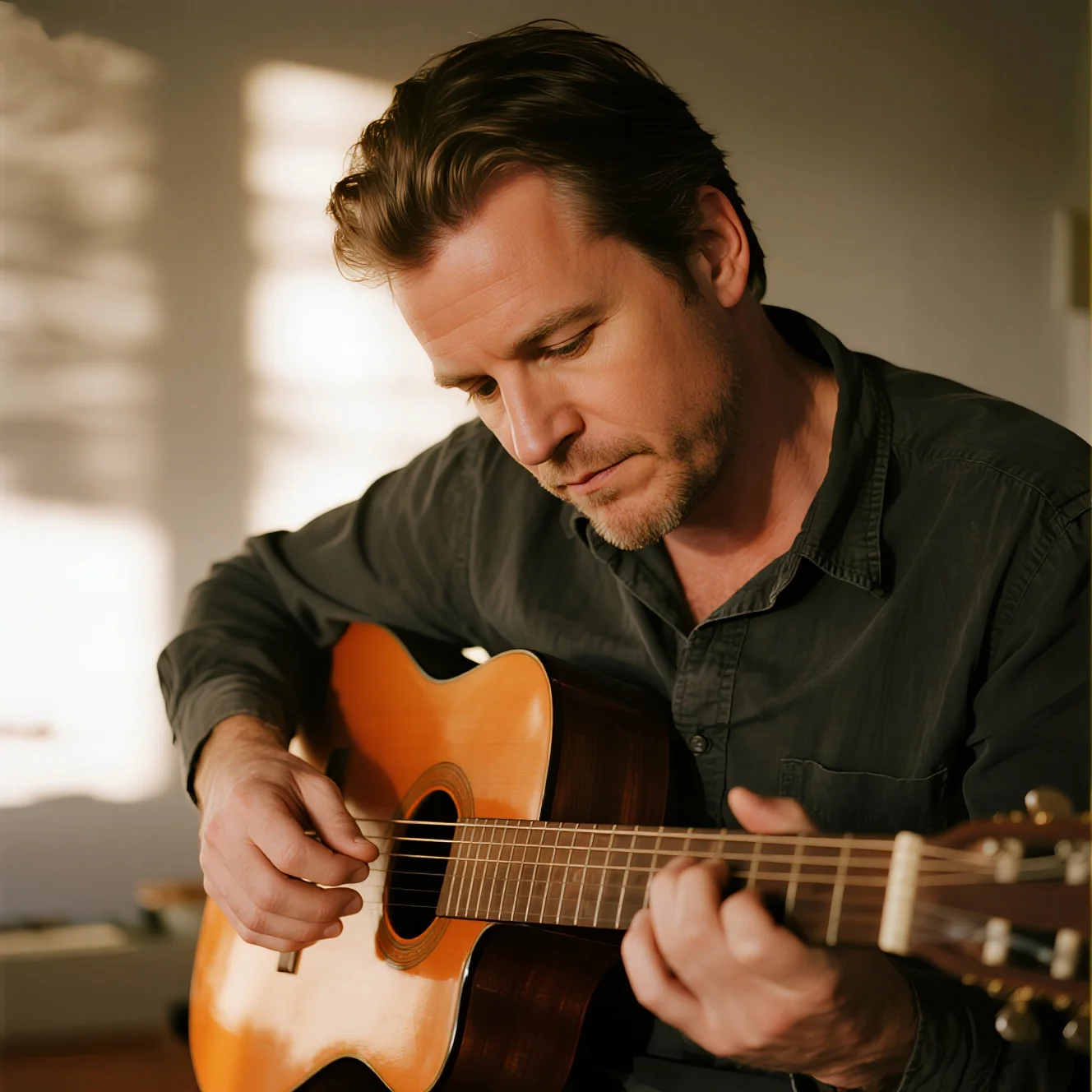
2. 모델 링크
모델들은 우리 리포지토리에서 확인하실 수 있습니다. diffusion_modelswan2.2_s2v_14B_fp8_scaled.safetensors
FP8 스케일드 확산 모델.
ComfyUI/models/diffusion_models/에 배치하세요.wan2.2_s2v_14B_bf16.safetensors
BF16 확산 모델.
ComfyUI/models/diffusion_models/에 배치하세요.wav2vec2_large_english_fp16.safetensors
오디오 인코더 모델.
ComfyUI/models/audio_encoders/에 배치하세요.wan_2.1_vae.safetensors
Wan2.1 VAE 모델.
ComfyUI/models/vae/에 배치하세요.umt5_xxl_fp8_e4m3fn_scaled.safetensors
FP8 스케일드 텍스트 인코더.
ComfyUI/models/text_encoders/에 배치하세요.3. 워크플로우 지침
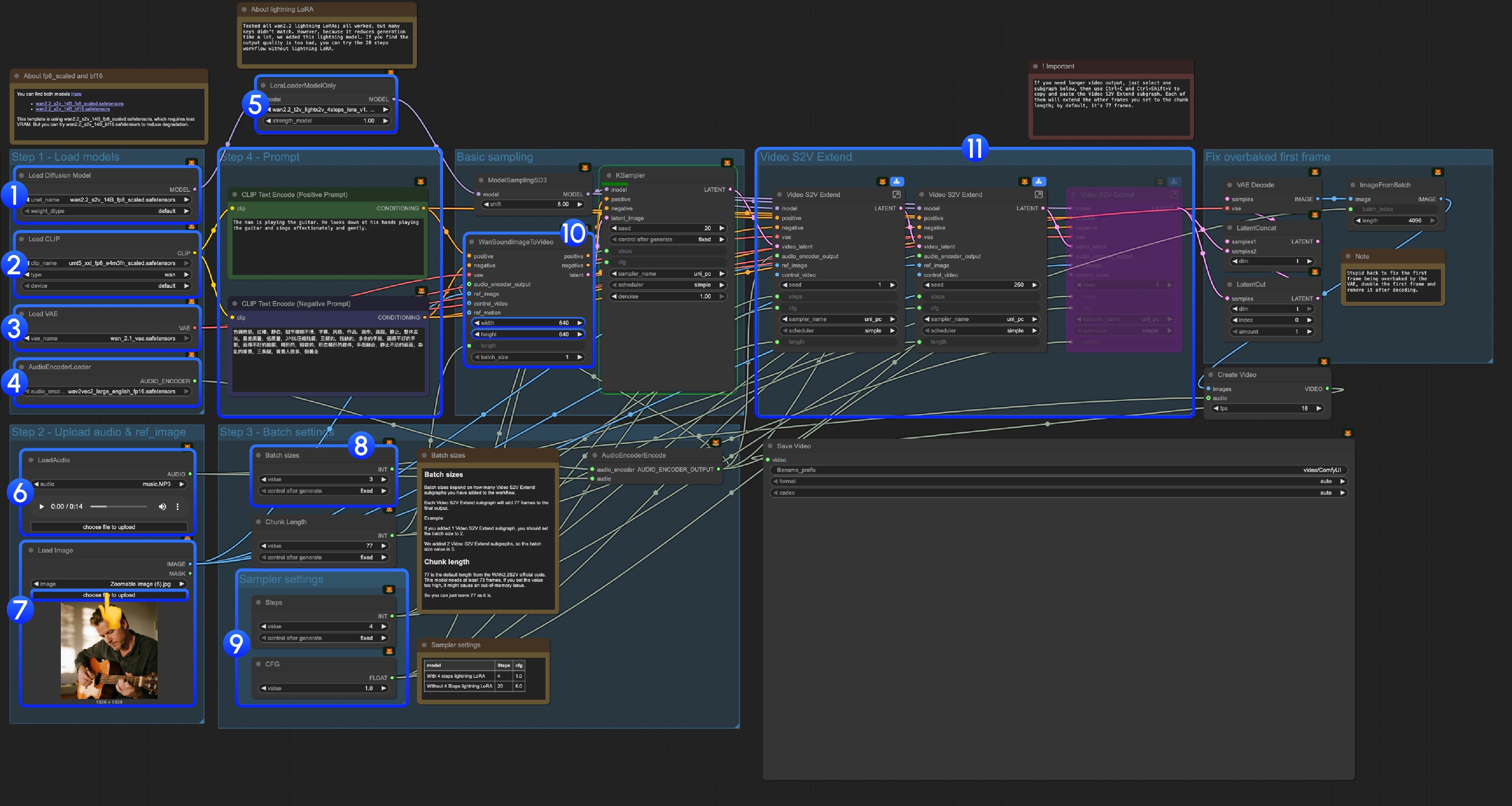
3.1 Lightning LoRA 정보
3.2 fp8_scaled 및 bf16 모델 정보
두 모델 모두 여기에서 확인하실 수 있습니다:wan2.2_s2v_14B_fp8_scaled.safetensors
FP8 스케일드 확산 모델
wan2.2_s2v_14B_bf16.safetensors
BF16 확산 모델
wan2.2_s2v_14B_fp8_scaled.safetensors를 사용하며, 이 모델은 더 적은 VRAM을 필요로 합니다. 하지만 품질 저하를 줄이기 위해 wan2.2_s2v_14B_bf16.safetensors를 시도해볼 수도 있습니다.
3.3 단계별 작동 지침
Step 1: 모델 로드-
Diffusion 모델 로드:
wan2.2_s2v_14B_fp8_scaled.safetensors또는wan2.2_s2v_14B_bf16.safetensors로드- 제공된 워크플로우에서는
wan2.2_s2v_14B_fp8_scaled.safetensors를 사용하며, 이 모델은 더 적은 VRAM을 필요로 합니다. - 하지만 품질 저하를 줄이기 위해
wan2.2_s2v_14B_bf16.safetensors를 시도해볼 수도 있습니다.
- 제공된 워크플로우에서는
-
CLIP 로드:
umt5_xxl_fp8_e4m3fn_scaled.safetensors로드 -
VAE 로드:
wan_2.1_vae.safetensors로드 -
AudioEncoderLoader:
wav2vec2_large_english_fp16.safetensors로드 -
LoraLoaderModelOnly:
wan2.2_t2v_lightx2v_4steps_lora_v1.1_high_noise.safetensors(Lightning LoRA) 로드- 우리는 모든 wan2.2 lightning LoRA를 테스트했습니다. 이는 Wan2.2 S2V용으로 특별히 훈련된 LoRA가 아니므로 많은 핵심 값이 맞지 않지만, 생성 시간을 크게 줄여주기 때문에 추가했습니다. 앞으로 이 템플릿을 계속 최적화할 예정입니다.
- 이를 사용하면 상당한 동적 및 품질 손실이 발생합니다.
- 출력 품질이 너무 낮다고 느껴진다면 원래 20단계 워크플로우를 시도해볼 수 있습니다.
- LoadAudio: 제공된 오디오 파일이나 직접 업로드한 오디오를 로드하세요.
- Load Image: 참조 이미지를 업로드하세요.
-
배치 크기: 추가하는 Video S2V Extend 서브그래프 노드 수에 따라 설정하세요.
- 각 Video S2V Extend 서브그래프는 최종 출력에 77프레임을 추가합니다.
- 예를 들어: Video S2V Extend 서브그래프를 2개 추가했다면 배치 크기는 3이어야 하며, 이는 전체 샘플링 반복 횟수를 의미합니다.
- Chunk Length: 기본값인 77을 유지하세요.
-
샘플러 설정: Lightning LoRA 사용 여부에 따라 다른 설정을 선택하세요.
- 4단계 Lightning LoRA 사용 시: steps: 4, cfg: 1.0
- 4단계 Lightning LoRA 미사용 시: steps: 20, cfg: 6.0
- 크기 설정: 출력 비디오의 크기를 설정하세요.
-
Video S2V Extend: 비디오 확장 서브그래프 노드들입니다. 기본 프레임 수가 77이고, 이 모델은 16fps이므로 각 확장은 77 / 16 = 4.8125초의 비디오를 생성합니다.
- 비디오 확장 서브그래프 노드 수를 입력 오디오 길이와 맞추려면 계산이 필요합니다. 예를 들어: 입력 오디오가 14초라면 총 필요한 프레임 수는 14×16=224이며, 각 비디오 확장은 77프레임이므로 224/77 = 2.9, 즉 3개의 비디오 확장 서브그래프 노드가 필요합니다.
- Ctrl-Enter를 누르거나 실행 버튼을 클릭하여 워크플로우를 실행하세요.