> ## Documentation Index
> Fetch the complete documentation index at: https://dripart-docs-comfy-router-docs.mintlify.site/llms.txt
> Use this file to discover all available pages before exploring further.
# ComfyUI Wan2.2 Fun Inp 開始・終了フレーム動画生成の例
> 本記事では、ComfyUIを用いてWan2.2 Fun Inpの開始・終了フレーム動画生成例を実行する方法について説明します。
**Wan2.2-Fun-Inp** は、Alibaba PAI チームが公開した首尾フレーム制御型動画生成モデルです。ユーザーは**開始フレーム画像と終了フレーム画像**を入力することで、それらの間を滑らかに遷移する中間動画を生成できます。これにより、クリエイターはより高度な創造的コントロールを実現できます。本モデルは **Apache 2.0 ライセンス**のもとで公開されており、商用利用も可能です。
**主な特徴**:
* **首尾フレーム制御機能**:開始フレームと終了フレームの画像を入力し、その間の遷移動画を生成。動画の一貫性と創作の自由度を向上
* **高品質動画生成**:Wan2.2 アーキテクチャを基盤とし、映画レベルの品質の動画を出力
* **マルチ解像度対応**:512×512、768×768、1024×1024 など複数の解像度での動画生成をサポートし、さまざまなシナリオに対応
**モデルバージョン**:
* **14B 高性能版**:モデルサイズは32GB以上。より良い結果を提供しますが、大量のVRAMを必要とします
関連するモデル重みおよびコードリポジトリは以下の通りです:
* [🤗Wan2.2-Fun-Inp-14B](https://huggingface.co/alibaba-pai/Wan2.2-Fun-A14B-InP)
* コードリポジトリ:[VideoX-Fun](https://github.com/aigc-apps/VideoX-Fun)
## ComfyOrg Wan2.2 Fun InP & Control YouTube ライブ配信アーカイブ動画
## Wan2.2 Fun Inp 始点・終点フレームビデオ生成ワークフロー例
ComfyUI が最新版に更新されていることを確認してください。
* [ComfyUI のダウンロード](https://www.comfy.org/download)
* [更新手順](/ja/installation/update_comfyui)
このガイドで紹介するワークフローは、[ワークフローテンプレート](/ja/interface/features/template)から入手できます。
テンプレート内に該当のワークフローが見つからない場合、ComfyUI のバージョンが古くなっている可能性があります。
ワークフローを読み込んだ際にノードが欠落している場合の考えられる原因:
1. 最新の ComfyUI(Nightly 版)を使用していない
2. 起動時に一部のノードのインポートに失敗している
* [Cloud](https://cloud.comfy.org) は、ComfyUI の安定版リリース後に更新されます。
したがって、このドキュメントでコアノードが見つからない場合、それは新しいコアノードがまだ最新の安定版にリリースされていない可能性があります。次回の安定版リリースをお待ちください。
このワークフローは2つのバージョンを提供します:
1. [Wan2.2-Lightning](https://huggingface.co/lightx2v/Wan2.2-Lightning) 4ステップLoRA(lightx2v提供)を使用した高速ビデオ生成バージョン
2. 高速化LoRAなしのfp8\_scaledバージョン
以下は、RTX4090D 24GB VRAM GPUを使用し、640×640解像度、81フレームでのテスト結果です。
| モデルタイプ | VRAM使用量 | 初回生成時間 | 2回目生成時間 |
| ----------------------- | ------- | ------ | ------- |
| fp8\_scaled | 83% | ≈ 524秒 | ≈ 520秒 |
| fp8\_scaled + 4ステップLoRA | 89% | ≈ 138秒 | ≈ 79秒 |
LoRAによる高速化は顕著ですが、ビデオの動きのダイナミクスが失われるため、デフォルトのワークフローでは高速化LoRAバージョンを有効にしています。もう一方のワークフローを使用する場合は、それを選択して**Ctrl+B**でアクティブにしてください。
### 1. ワークフローファイルのダウンロード
ComfyUIを最新バージョンにアップデートし、メニュー`ワークフロー` → `テンプレートを参照` → `ビデオ` 内の「**Wan2.2 Fun Inp**」を探してワークフローを読み込んでください。
または、ComfyUIを最新バージョンにアップデート後、以下のワークフローをダウンロードしてComfyUIにドラッグ&ドロップで読み込むこともできます。
 Comfy Cloudで開く
JSONをダウンロード、またはテンプレートライブラリで「Wan2.2 Fun Inp」を検索
以下の素材を始点フレームと終点フレームとして使用します。
**入力素材**
ビデオ生成の始点フレーム。この画像をダウンロードして使用するか、ご自身の画像で置き換えてください。
ビデオ生成の終点フレーム。この画像をダウンロードして使用するか、ご自身の画像で置き換えてください。
### 2. モデル
このガイドで使用するすべてのモデルは[こちら](https://huggingface.co/Comfy-Org/Wan_2.2_ComfyUI_Repackaged/tree/main/split_files)から入手できます。
**拡散モデル**
wan2.2\_fun\_inpaint\_high\_noise\_14B\_fp8\_scaled.safetensors: 開始フレームと終了フレームのインペインティング用の高ノイズ拡散モデル
wan2.2\_fun\_inpaint\_low\_noise\_14B\_fp8\_scaled.safetensors: 開始フレームと終了フレームのインペインティング用の低ノイズ拡散モデル
**Lightning LoRA(オプション、高速化用)**
wan2.2\_i2v\_lightx2v\_4steps\_lora\_v1\_high\_noise.safetensors: 高ノイズモデル用の4ステップ高速化LoRA
wan2.2\_i2v\_lightx2v\_4steps\_lora\_v1\_low\_noise.safetensors: 低ノイズモデル用の4ステップ高速化LoRA
**VAE**
wan\_2.1\_vae.safetensors: エンコードとデコード用のWan2.1 VAE
**テキストエンコーダー**
umt5\_xxl\_fp8\_e4m3fn\_scaled.safetensors: スケーリングされたFP8テキストエンコーダー
```
ComfyUI/
├───📂 models/
│ ├───📂 diffusion_models/
│ │ ├─── wan2.2_fun_inpaint_high_noise_14B_fp8_scaled.safetensors
│ │ └─── wan2.2_fun_inpaint_low_noise_14B_fp8_scaled.safetensors
│ ├───📂 loras/
│ │ ├─── wan2.2_i2v_lightx2v_4steps_lora_v1_high_noise.safetensors
│ │ └─── wan2.2_i2v_lightx2v_4steps_lora_v1_low_noise.safetensors
│ ├───📂 text_encoders/
│ │ └─── umt5_xxl_fp8_e4m3fn_scaled.safetensors
│ └───📂 vae/
│ └── wan_2.1_vae.safetensors
```
### 3. ワークフローガイド
Comfy Cloudで開く
JSONをダウンロード、またはテンプレートライブラリで「Wan2.2 Fun Inp」を検索
以下の素材を始点フレームと終点フレームとして使用します。
**入力素材**
ビデオ生成の始点フレーム。この画像をダウンロードして使用するか、ご自身の画像で置き換えてください。
ビデオ生成の終点フレーム。この画像をダウンロードして使用するか、ご自身の画像で置き換えてください。
### 2. モデル
このガイドで使用するすべてのモデルは[こちら](https://huggingface.co/Comfy-Org/Wan_2.2_ComfyUI_Repackaged/tree/main/split_files)から入手できます。
**拡散モデル**
wan2.2\_fun\_inpaint\_high\_noise\_14B\_fp8\_scaled.safetensors: 開始フレームと終了フレームのインペインティング用の高ノイズ拡散モデル
wan2.2\_fun\_inpaint\_low\_noise\_14B\_fp8\_scaled.safetensors: 開始フレームと終了フレームのインペインティング用の低ノイズ拡散モデル
**Lightning LoRA(オプション、高速化用)**
wan2.2\_i2v\_lightx2v\_4steps\_lora\_v1\_high\_noise.safetensors: 高ノイズモデル用の4ステップ高速化LoRA
wan2.2\_i2v\_lightx2v\_4steps\_lora\_v1\_low\_noise.safetensors: 低ノイズモデル用の4ステップ高速化LoRA
**VAE**
wan\_2.1\_vae.safetensors: エンコードとデコード用のWan2.1 VAE
**テキストエンコーダー**
umt5\_xxl\_fp8\_e4m3fn\_scaled.safetensors: スケーリングされたFP8テキストエンコーダー
```
ComfyUI/
├───📂 models/
│ ├───📂 diffusion_models/
│ │ ├─── wan2.2_fun_inpaint_high_noise_14B_fp8_scaled.safetensors
│ │ └─── wan2.2_fun_inpaint_low_noise_14B_fp8_scaled.safetensors
│ ├───📂 loras/
│ │ ├─── wan2.2_i2v_lightx2v_4steps_lora_v1_high_noise.safetensors
│ │ └─── wan2.2_i2v_lightx2v_4steps_lora_v1_low_noise.safetensors
│ ├───📂 text_encoders/
│ │ └─── umt5_xxl_fp8_e4m3fn_scaled.safetensors
│ └───📂 vae/
│ └── wan_2.1_vae.safetensors
```
### 3. ワークフローガイド
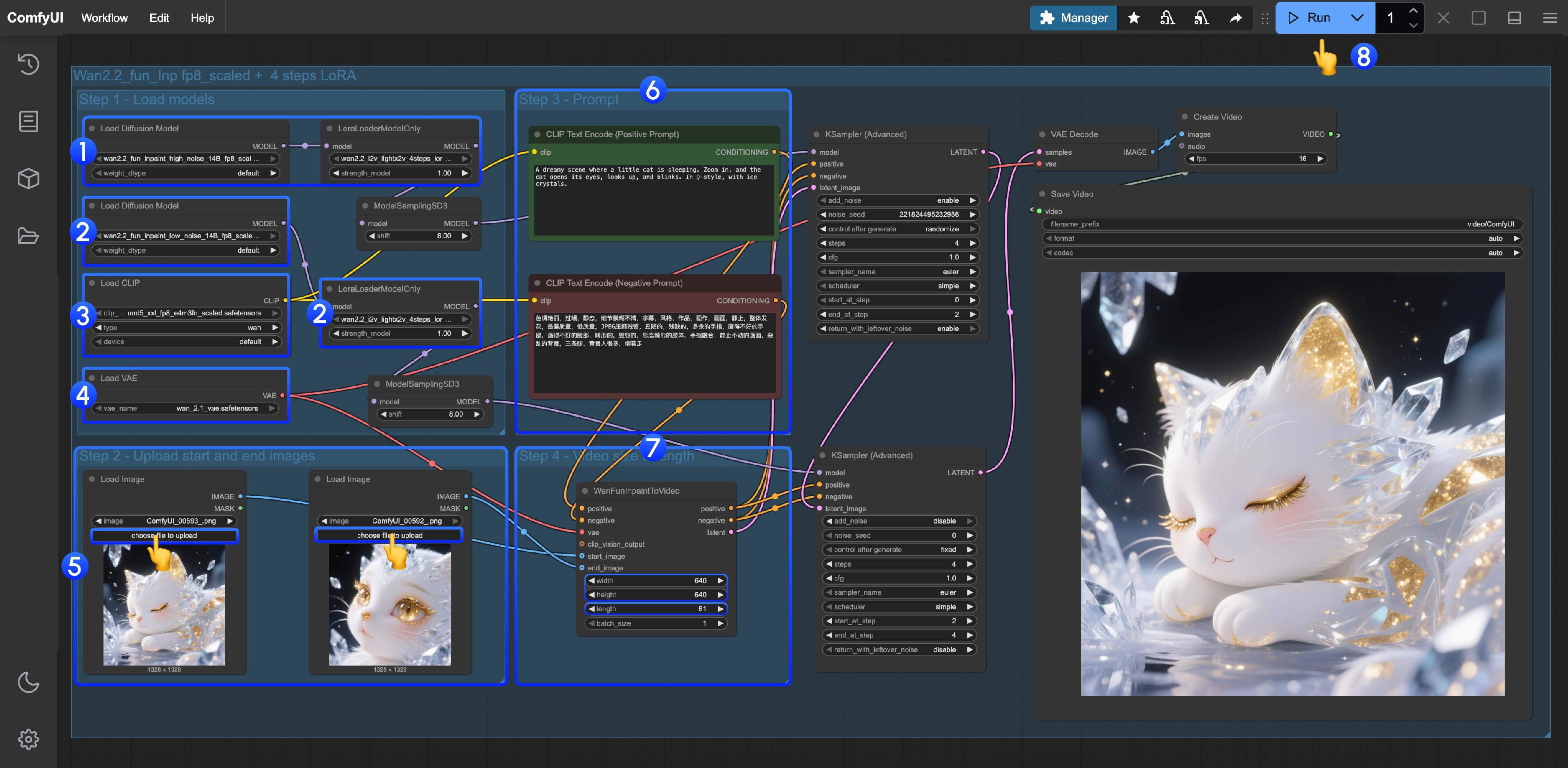 このワークフローはLoRAを使用します。対応する拡散モデルとLoRAが一致していることを確認してください。
1. **高ノイズ**モデルと**LoRA**の読み込み
* `Load Diffusion Model`ノードが`wan2.2_fun_inpaint_high_noise_14B_fp8_scaled.safetensors`モデルを読み込んでいることを確認してください
* `LoraLoaderModelOnly`ノードが`wan2.2_i2v_lightx2v_4steps_lora_v1_high_noise.safetensors`を読み込んでいることを確認してください
2. **低ノイズ**モデルと**LoRA**の読み込み
* `Load Diffusion Model`ノードが`wan2.2_fun_inpaint_low_noise_14B_fp8_scaled.safetensors`モデルを読み込んでいることを確認してください
* `LoraLoaderModelOnly`ノードが`wan2.2_i2v_lightx2v_4steps_lora_v1_low_noise.safetensors`を読み込んでいることを確認してください
3. `Load CLIP`ノードが`umt5_xxl_fp8_e4m3fn_scaled.safetensors`モデルを読み込んでいることを確認してください
4. `Load VAE`ノードが`wan_2.1_vae.safetensors`モデルを読み込んでいることを確認してください
5. 開始フレームと終了フレームの画像を素材としてアップロードします
6. Promptグループにプロンプトを入力します
7. `WanFunInpaintToVideo`ノードでサイズとビデオ長を調整します
* `width`と`height`パラメータを調整します。デフォルトは`640`です。小さめのサイズを設定していますが、必要に応じて変更できます。
* `length`を調整します。これは総フレーム数です。現在のワークフローのfpsは16です。例えば5秒のビデオを生成したい場合は、5\*16 = 80に設定します。
8. `Run`ボタンをクリックするか、ショートカット`Ctrl(Cmd)+Enter`を使用してビデオ生成を実行します
このワークフローはLoRAを使用します。対応する拡散モデルとLoRAが一致していることを確認してください。
1. **高ノイズ**モデルと**LoRA**の読み込み
* `Load Diffusion Model`ノードが`wan2.2_fun_inpaint_high_noise_14B_fp8_scaled.safetensors`モデルを読み込んでいることを確認してください
* `LoraLoaderModelOnly`ノードが`wan2.2_i2v_lightx2v_4steps_lora_v1_high_noise.safetensors`を読み込んでいることを確認してください
2. **低ノイズ**モデルと**LoRA**の読み込み
* `Load Diffusion Model`ノードが`wan2.2_fun_inpaint_low_noise_14B_fp8_scaled.safetensors`モデルを読み込んでいることを確認してください
* `LoraLoaderModelOnly`ノードが`wan2.2_i2v_lightx2v_4steps_lora_v1_low_noise.safetensors`を読み込んでいることを確認してください
3. `Load CLIP`ノードが`umt5_xxl_fp8_e4m3fn_scaled.safetensors`モデルを読み込んでいることを確認してください
4. `Load VAE`ノードが`wan_2.1_vae.safetensors`モデルを読み込んでいることを確認してください
5. 開始フレームと終了フレームの画像を素材としてアップロードします
6. Promptグループにプロンプトを入力します
7. `WanFunInpaintToVideo`ノードでサイズとビデオ長を調整します
* `width`と`height`パラメータを調整します。デフォルトは`640`です。小さめのサイズを設定していますが、必要に応じて変更できます。
* `length`を調整します。これは総フレーム数です。現在のワークフローのfpsは16です。例えば5秒のビデオを生成したい場合は、5\*16 = 80に設定します。
8. `Run`ボタンをクリックするか、ショートカット`Ctrl(Cmd)+Enter`を使用してビデオ生成を実行します